


WordPressを更新しないとどうなる?
放っておくと起きやすいことと、安全な更新のしかた
WordPressを更新せずに放っておくと、見つかった弱いところ(脆弱性)がそのまま残り、ホームページを書き換えられたり、迷惑メールの送り元に使われたりする危険が高まります。一方で、長く放っておいたものを一度にまとめて更新すると、表示が崩れたり真っ白になったりすることもあります。大切なのは「更新すること」と「安全に更新すること」の両方です。自分のホームページがどのくらい古いかの確かめ方から、順に見ていきましょう。
WordPressの更新は何のためにある?
更新には、新しい機能だけでなく、見つかった弱いところをふさぐ修正が含まれています。弱いところの情報は公開されるので、古いままのホームページは、その弱いところを狙われやすくなります。
WordPressのホームページで、更新が必要なものは主に次の4つです。
- WordPress本体:ホームページの土台。小さな修正の更新は、標準で自動で入ります
- プラグイン:お問い合わせフォームや予約など、機能を足す部品。数が多いほど、更新の手間と相性の問題が増えます
- テーマ:デザインの部品。使っていないテーマも更新の対象です
- PHP:サーバーの中でWordPressを動かすプログラム。サーバーの管理画面で切り替えます
自分のホームページがどのくらい古いか確かめる
管理画面に入れれば、数分で確かめられます。
- WordPressの管理画面に入り、左のメニューの「ダッシュボード」→「更新」を開く
- WordPress本体・プラグイン・テーマのうち、新しいバージョンがあるものが一覧で出る
- 左のメニューの「ツール」→「サイトヘルス」を開き、「おすすめの改善」に、古いPHPや更新の止まったものが出ていないかを見る
- 「プラグイン」の一覧で、停止したままのものや、長く更新されていないものがないかを見る
更新が待っているものがたくさんある、何年も管理画面に入っていない、という場合は、次の「放っておくと起きること」と「改ざんのサイン」も確かめてください。

更新しないまま放っておくと起きること
- ホームページを書き換えられる(見覚えのないページが増える、別のサイトへ飛ばされる)
- Googleの検索結果に、ハッキングされた可能性があるという表示や警告が出る
- 迷惑メールの送り元に使われ、お店のメールまで届きにくくなる
- 同じサーバーに置いているほかのホームページにも影響が出る
- サーバー会社が古いPHPを使えなくしたとき、古いプラグインやテーマが動かなくなって真っ白になる
しかも、放っておく期間が長いほど、あとでまとめて更新したときに崩れやすくなります。「何も起きていないから大丈夫」ではなく、「起きたときには直すのが大変になっている」のが、更新しないことのこわいところです。
改ざんのサインと、まず確かめること
書き換えは、お店の人が気づかないように行われることが多く、見た目は普段どおりのこともあります。次のようなサインがないかを確かめてください。
| 気づいたこと | 考えられること | まず確かめること |
|---|---|---|
| 見覚えのないページや記事がある | 弱いところから入られ、ページを足された | 「site:お店のドメイン」でGoogle検索して、知らないページが出ないか |
| スマホや検索から開くと、別のサイトへ飛ぶ | 特定の開き方のときだけ飛ばすように書き換えられた | スマホのモバイル通信で、検索結果から開いてみる |
| 知らない管理者のユーザーがいる | 管理画面に入られ、入り口を作られた | 管理画面の「ユーザー」の一覧 |
| サーバー会社から、迷惑メールの送信や不正なファイルの知らせが来た | サーバーの中に不正なファイルを置かれた | サーバー会社からのメールと、管理画面のお知らせ |
当てはまるものがあったら、更新するだけでは直りません。不正なファイルや入り口が残ったままになるためです。この場合は、更新の前に復旧が必要です。
更新のときに、やってはいけないこと
- バックアップを取らずに、まとめて全部を更新する(崩れたときに元に戻せなくなります)
- お客様の多い時間や、予約の受付が多い時期に更新する
- PHPの切り替えと、プラグインの更新を同時に行う(どちらが原因か分からなくなります)
- テーマのファイルを直接書き換えたまま、テーマを更新する(書き換えた部分が消えます)
安全な更新の手順
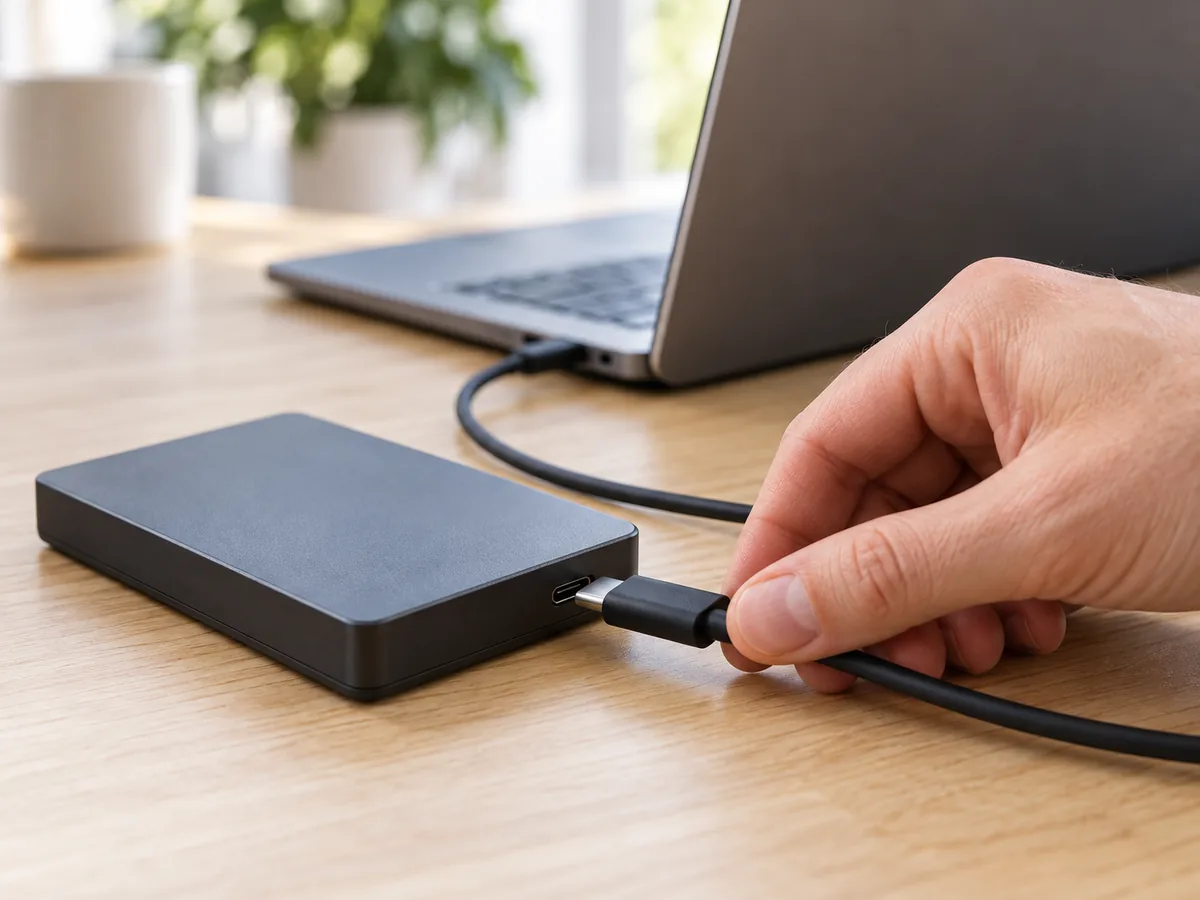
- バックアップを取る:バックアップのプラグインや、サーバーのバックアップの機能で、ファイルとデータベースの両方を保存する
- 今の表示を記録する:トップページ、よく見られるページ、お問い合わせのページを、スマホとパソコンで見ておく(スクリーンショットがあると比べやすい)
- 1つずつ更新する:プラグインやテーマを1つ更新するたびに、表示を確かめる
- お問い合わせフォームを確かめる:最後に、自分のアドレスでテスト送信をして、届くかを確かめる
- 使っていないものを削除する:停止しているだけのプラグインや、使っていないテーマも弱いところになるので削除する
ポイント
何年も更新していない場合は、一度にまとめて上げると崩れやすくなります。バックアップを取ったうえで、少しずつ進めてください。
更新のあとにおかしくなったら
おかしくなった症状で、原因の見当がつきます。
| 症状 | 考えられる原因 | まず確かめること |
|---|---|---|
| 文字や画像の位置がずれた、デザインが崩れた | 更新したプラグインやテーマと、ほかの部品との相性 | 直前に更新したものを1つずつ停止する |
| 真っ白、「重大なエラー」と出る | 更新したものが、PHPやほかのプラグインと合わない | WordPressから届いたメールと、リカバリーモード |
| 管理画面に入れない | ログインの画面に関わるプラグインの不具合 | サーバーのファイルの操作で、そのプラグインを止める |
| お問い合わせのメールが届かなくなった | フォームやメールの送信のプラグインの設定が変わった | 自分のアドレスでテスト送信する |
真っ白になったときの確かめ方はWordPressのホームページが真っ白で表示されないときに、メールが届かないときはお問い合わせフォームのメールが届かない原因と確認ポイントにまとめています。
更新を自分で続けるか、任せるか
更新は、一度やって終わりではありません。プラグインの更新は毎月のように出るので、続けられるかどうかが分かれ道です。
| くらべること | 自分で更新する | 任せる(N GUARD の保守プラン) |
|---|---|---|
| かかる手間 | 毎月、バックアップ・更新・表示の確認をする | 更新・バックアップ・見張りをまとめて任せられる |
| 崩れたとき | 自分で原因を探して直すか、そのたびに修理を頼む | 保守の範囲で起きた不具合の復旧は無料 |
| 改ざんへの備え | サインに気づけるかは自分しだい | 改ざんの監視と、止まっていないかの見張りがつく |
| 費用 | 0円(自分の時間はかかる) | 月額3,000円から。初期費用0円。お申し込み時に無料でサイトを点検 |
長く更新していないホームページでも大丈夫です。保守プランのお申し込みのあと、まず無料でサイトを点検し、軽い不具合はそのまま直してから保守を始めます。手間がかかりそうなものは、対策とお見積もりをご提案します。ほかの会社が作ったホームページにも対応しています。
自動更新にしておけば安心?
WordPressには、プラグインやテーマを自動で更新する設定もあります。手間は減りますが、更新のあとに表示が崩れても、誰も気づかないことがあります。自動更新にする場合も、更新のあとに表示とお問い合わせフォームを確かめる習慣はつけておきましょう。
よくある質問
更新はどのくらいの頻度ですればいいですか?
月に1回は確認するのがひとつの目安です。弱いところをふさぐ修正が出たときは、早めの更新がおすすめです。
ほかの会社が作ったホームページでも、更新だけ頼めますか?
WordPressで作られたホームページなら、作った会社を問わずお受けしているところもあります。N GUARD も、ほかの会社が作ったホームページの保守だけのご依頼をお受けしています。
何年も更新していませんが、今から更新しても大丈夫ですか?
まとめて上げると崩れやすいので、バックアップを取ってから、1つずつ進めてください。N GUARD の保守プランでは、お申し込みのあとに無料でサイトを点検し、軽い不具合は直してから保守を始めます。