REPORT
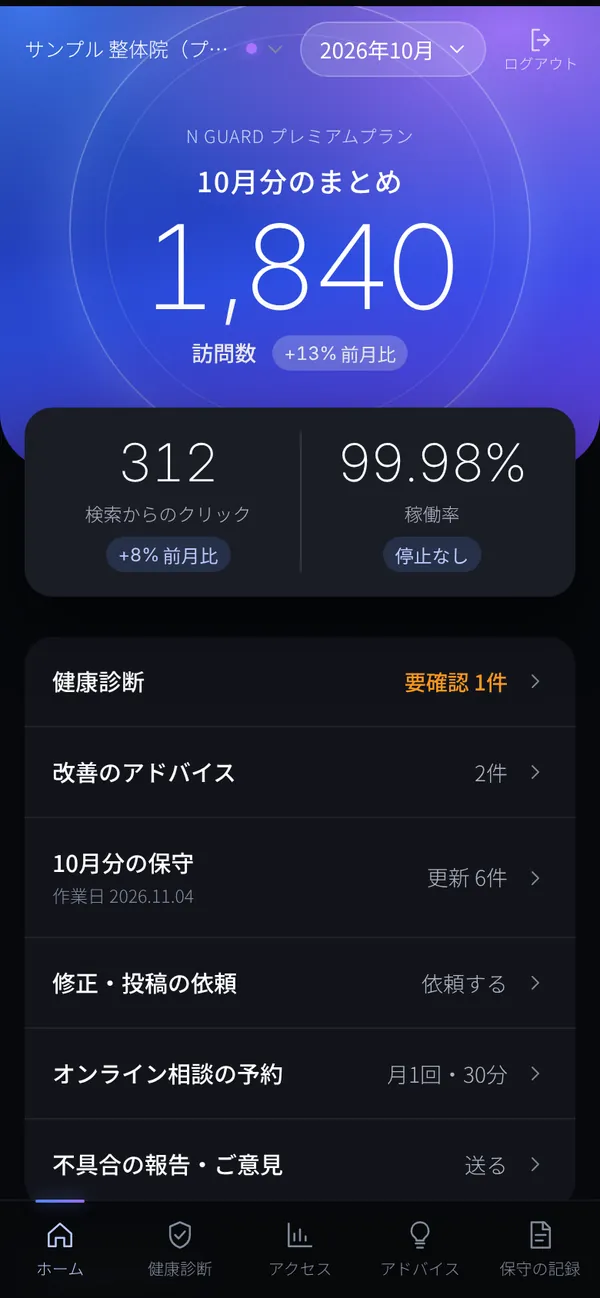
サイトの今が、ひと目で分かる。
毎月のレポートは、できあがったらメールでお知らせします。アプリでは、前の月のものもいつでも見返せます。
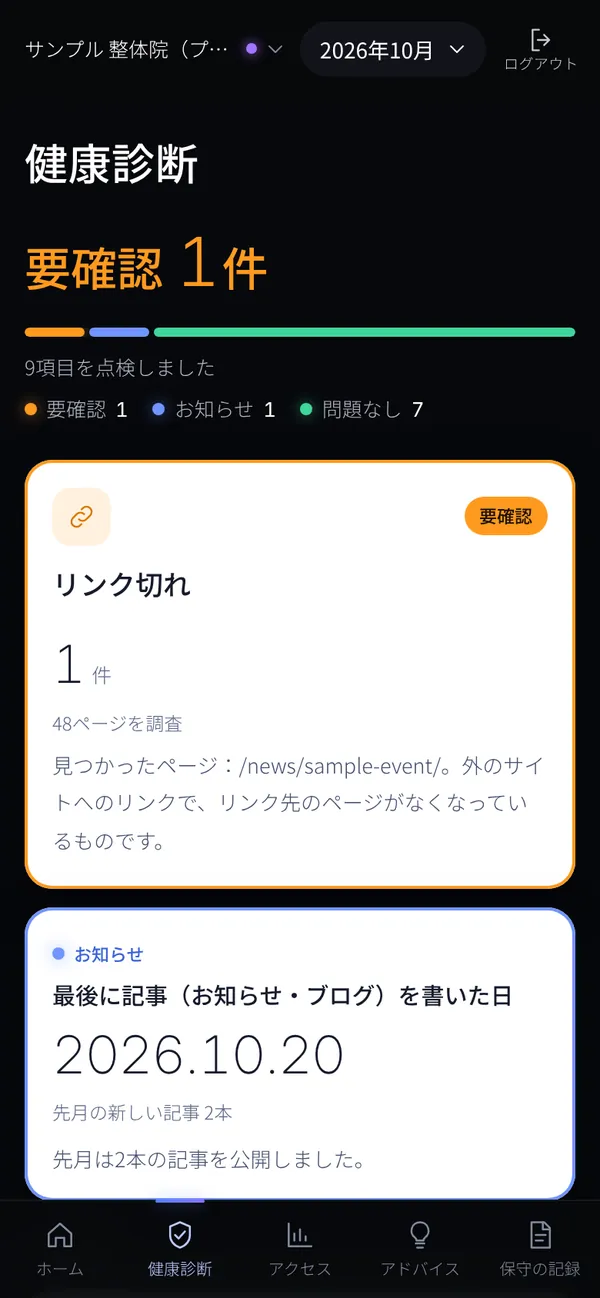
サイトの健康診断
稼働率・SSL・リンク切れなどを、項目ごとに「問題なし」「要確認」「お知らせ」で。
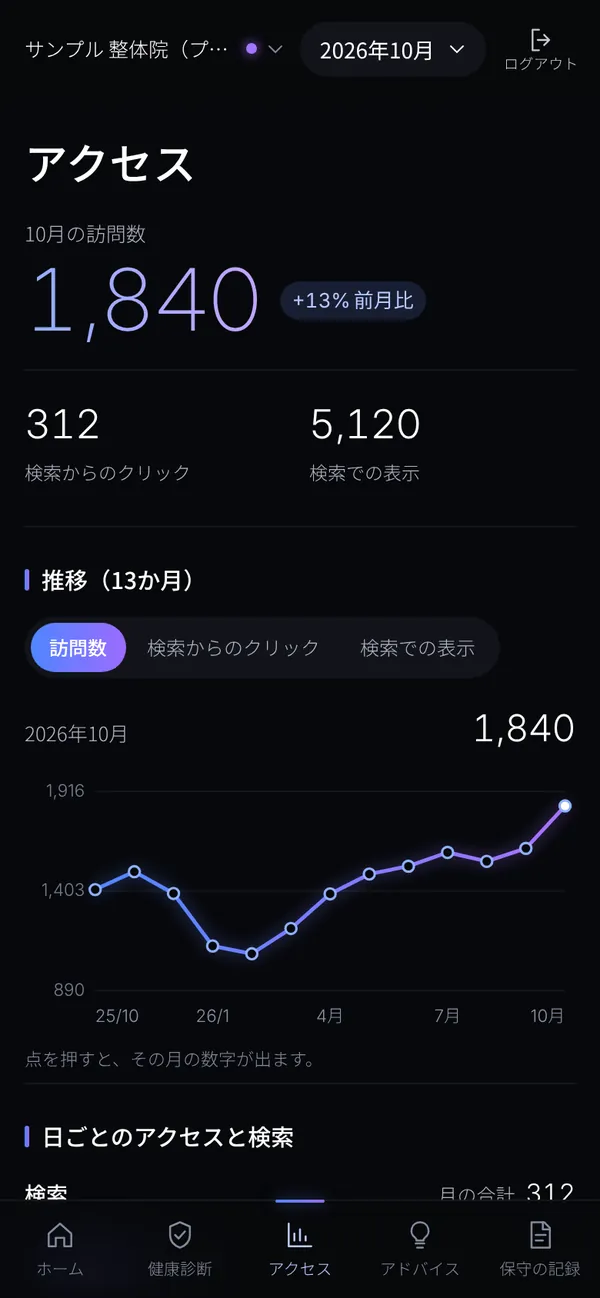
アクセススタンダード以上
訪問数と検索からのクリックを、13か月の推移のグラフで。
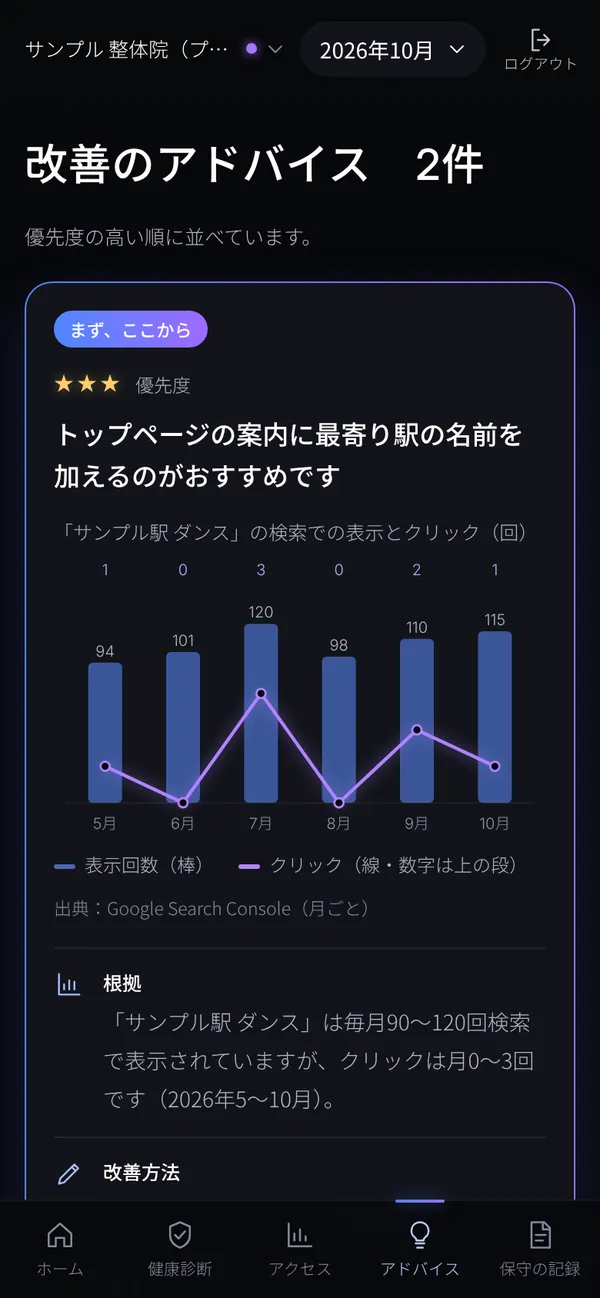
改善のアドバイススタンダード以上
次にできることを、優先度の高い順に。根拠と改善の方法つきです。
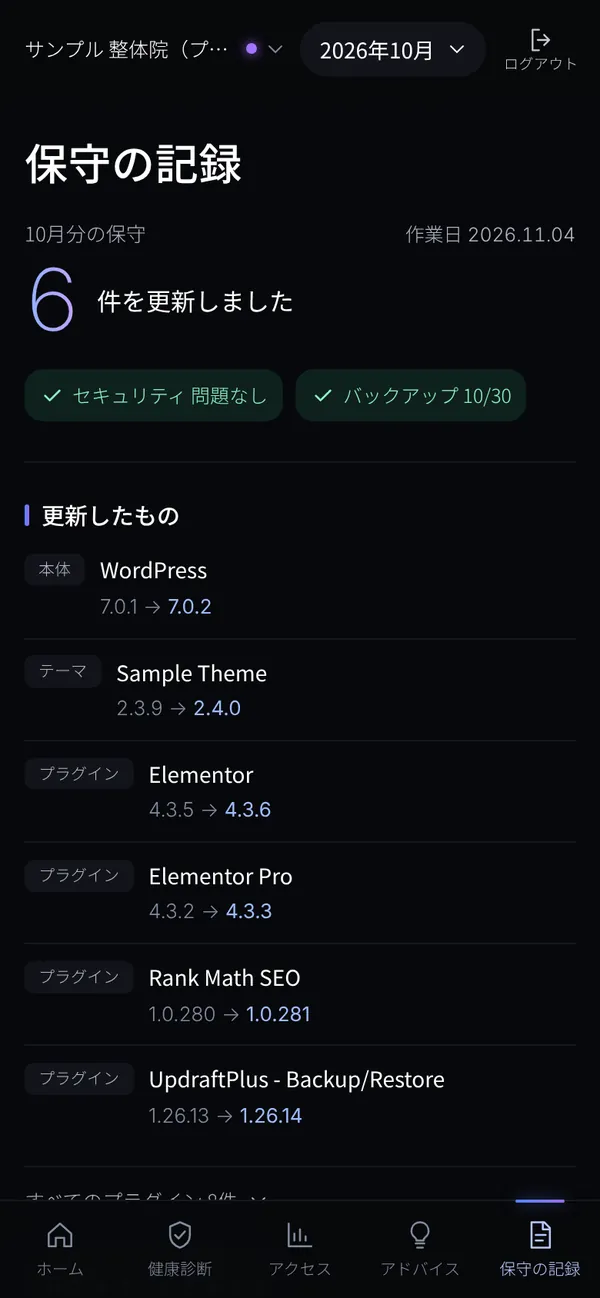
保守の記録
更新したプラグイン、セキュリティチェック、バックアップの日付。毎月撮ったトップページの画面も残ります。
REQUEST
頼みたいことも、アプリから。
メールを書かなくても、アプリから送れます。
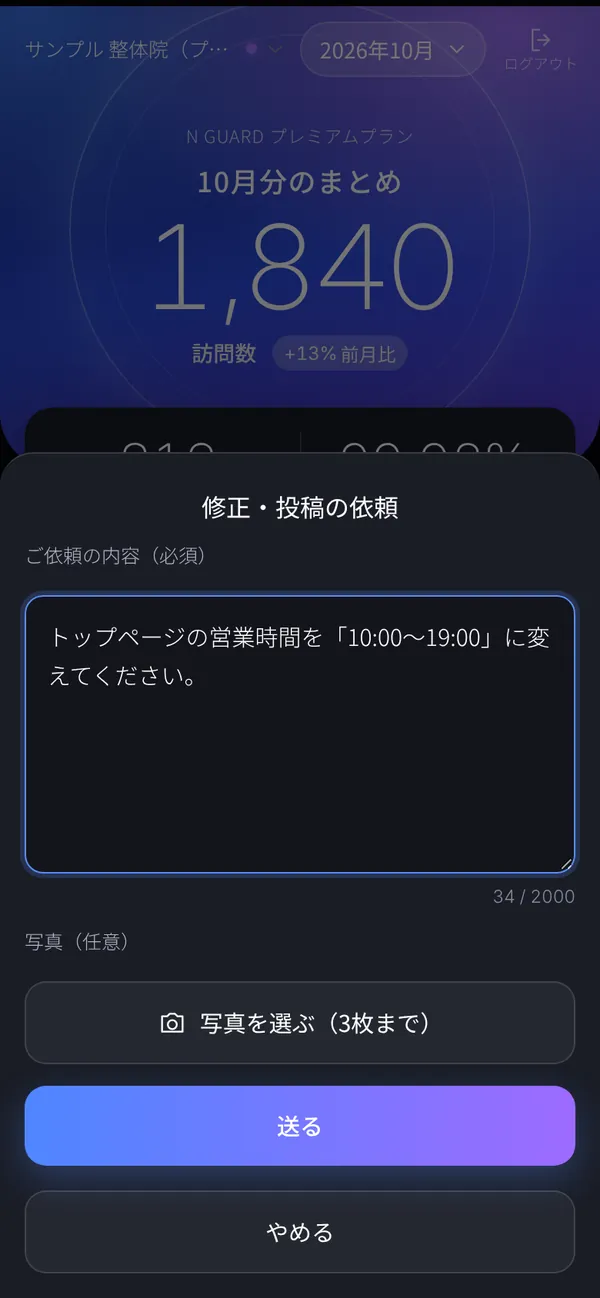
修正・投稿のご依頼プレミアム
直したいことを書いて送るだけ。写真も3枚まで添えられます。
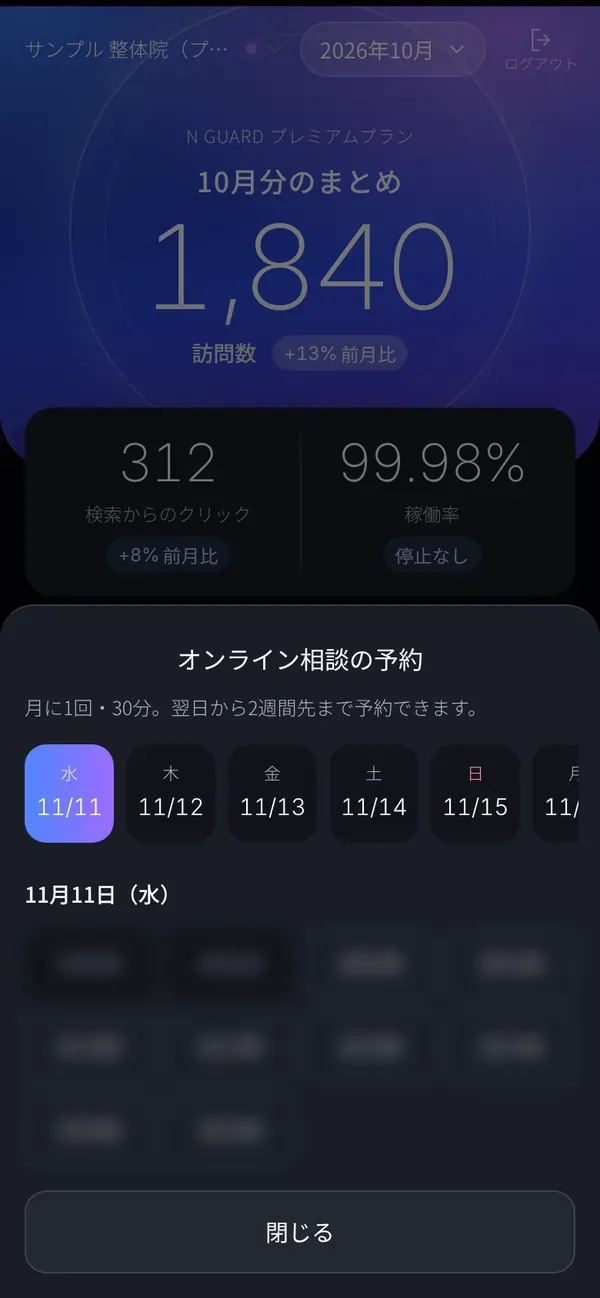
オンライン相談の予約プレミアム
月1回・30分。空いている時間を選んで、Google Meet でご相談いただけます。
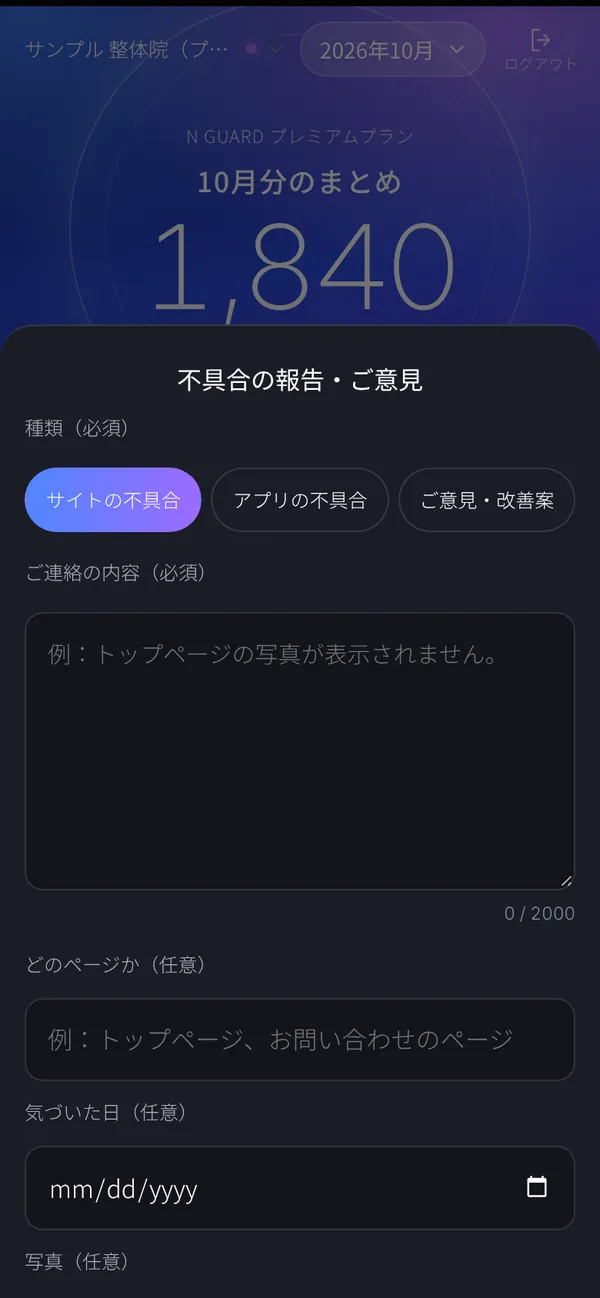
不具合のご報告・ご意見
サイトの不具合は、基本24時間以内にご返信します。
HOW TO USE
使いはじめるまで、3ステップ。
- ログインの情報が届きますお申し込みのときに、ログインのIDなどをメールでお知らせします。
- ホーム画面に追加ホーム画面に追加すると、アプリのように開けます。
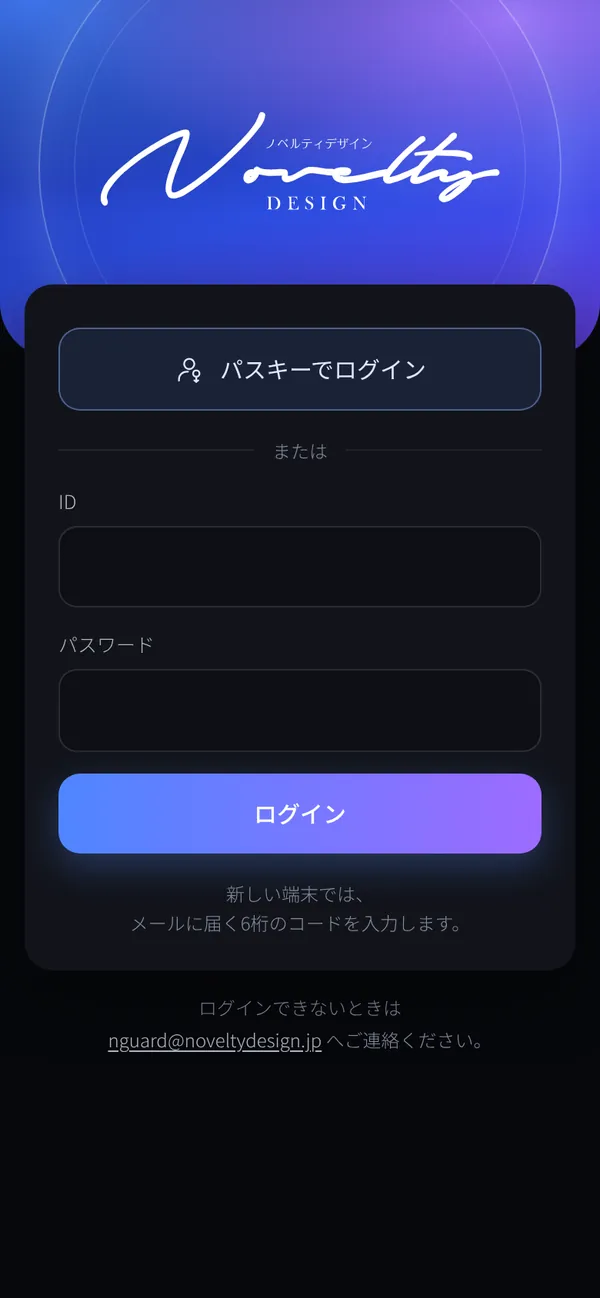
- ログイン新しい端末では、メールに届く6桁のコードを入れます。パスキーを登録すれば、指紋・顔・端末のパスコードでログインできます。
- レポートができたときのお知らせ(プッシュ通知)は、ご希望の方だけです。ホーム画面に追加したアプリで受け取れます。
PLANS
プランごとに、使える機能。
| ライト | スタンダード | プレミアム | |
|---|---|---|---|
| 健康診断・ | ○ | ○ | ○ |
| アクセス・ | − | ○ | ○ |
| 表示の速さ・ | − | − | ○ |
| 不具合の | ○ | ○ | ○ |
| 修正・投稿の | − | − | ○ |
| オンライン | − | − | 月1回(30分) |
- プレミアム以外のプランでは、修正などのご依頼をメールで承ります。
FAQ
よくある質問
アプリはどこで手に入りますか?
App Store や Google Play ではなく、ブラウザで開くアプリです。お知らせするアドレスを開いて、ホーム画面に追加してお使いください。
料金はかかりますか?
保守プランの月額に含まれています。アプリのための追加の料金はありません。
サイトが2つ以上あります。
1つのIDで、ご契約のすべてのサイトのレポートをご覧いただけます。